

.svg.png)


Installation de Gonexa
Cette première étape incontournable vous guidera dans l'installation & le paramétrage de la solution de génération Gonexa.
Nous allons parcourir 4 étapes simples pour y parvenir :
- Installer l'Application via l’AppExchange
- Donner les accès aux utilisateurs et à vous même
- Mettre à disposition des utilisateurs le bouton de génération
Pré-requis
✓ Avoir les droits d'installation d'un Package sur un environnement ciblé
✓ Avoir un compte sur l'AppExchange
Installer le package via l'AppExchange
- Cliquez sur le lien suivant pour accéder à l’application Gonexa Doc sur l’AppExchange, la place de marché de Salesforce qui vous permet de consulter, télécharger, installer et aussi mettre à jour l'application Gonexa Doc.
- Installez la solution sur l'environnement de votre choix en cliquant sur "Get It Now" ou "Try It"
Cliquez sur "Get It Now" pour une installation en Production
Cliquez sur "Try It" pour une installation en Sandbox et bénéficier des 30 jours d'essai gratuits.
- Choisissez ensuite "Log In" via Salesforce et entrez vos informations d’identification avec le Nom d'utilisateur et le Mot de passe associé de votre Sandbox ou de votre production.
- Sélectionnez l’option "Install for Admins Only" (Les droits seront attribués ensuite via les Ensembles d'autorisations)
- Cliquez sur "Install"
- Acceptez les conditions et cliquez sur "Confirm and Install"
- Connectez-vous à votre Salesforce en cliquant "Log In"
- Cliquez sur “Finish to continue”
L'installation peut prendre quelques minutes. Vous serez averti de son succès par email.
Lorsque le Package est bien installé, vous pouvez poursuivre avec les étapes de paramétrages. Vous pouvez vérifier que le Package est bien installé depuis la Configuration, en allant dans l'onglet "Packages installés".
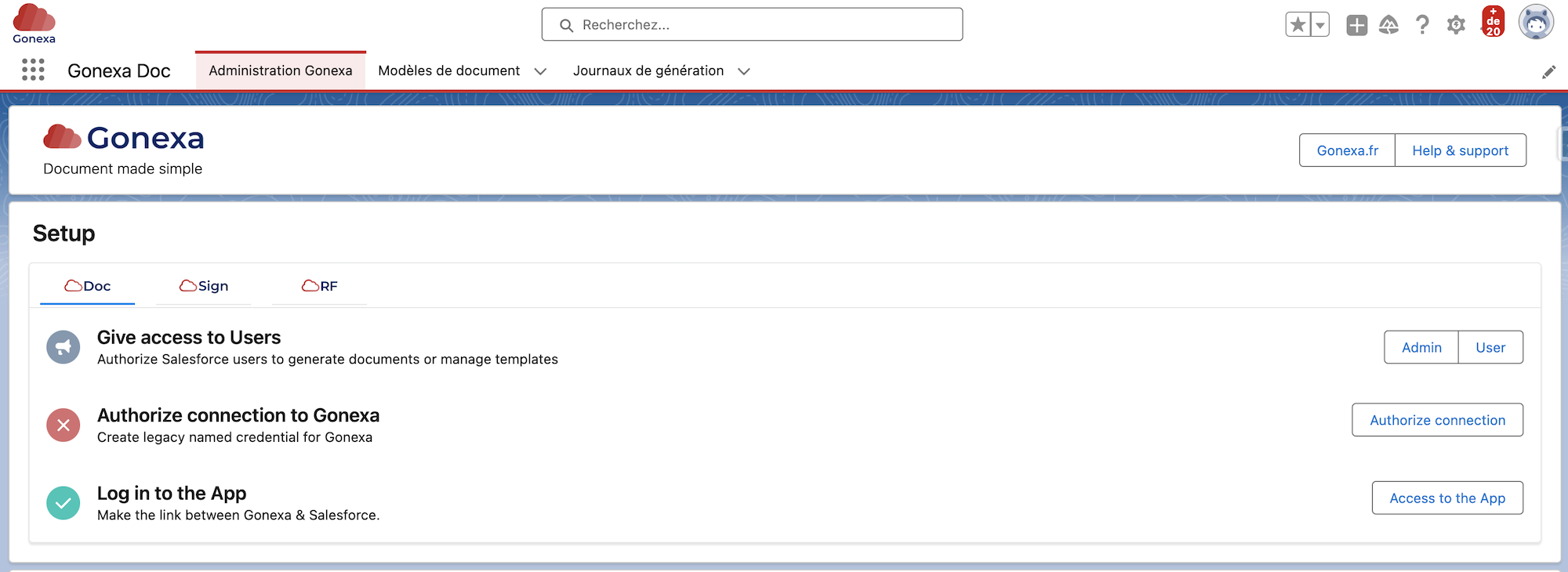
Donner les accès aux utilisateurs et aux Admin Gonexa
Gonexa donne deux niveaux de droits
Le Gonexa Doc User Permission Set, qui offre la possibilité à l'utilisateur de générer un document
Le Gonexa Doc Admin Permission Set, qui offre la possibilité à l'utilisateur de générer un document et d'avoir accès à l'administration des modèles de documents

- Depuis le lanceur d'application, accédez à l'onglet "Administration Gonexa"
- Depuis la ligne "Donner l'accès aux utilisateurs" cliquez sur "Administrateur" ou "Utilisateur" pour attribuer les bons accès à chacun.

- Puis, cliquez sur "Gérez les attributions" ou "Manage assignements"
- Cliquez sur "Ajouter une attribution" ou "Add assignement"
- Sélectionnez l'utilisateur à qui attribuer le Permission Set et cliquez sur suivant pour finaliser.
Pensez à attribuer le Permission Administrateur aux utilisateurs qui vont paramétrer les modèles de documents et à vous même.
Les paramètres de partage sur un objet permettent de savoir qui accède à quelle donnée. Par défaut, le paramètre de partage de l'objet Document Template est en privé, ce qui signifie que certains de vos utilisateurs ne pourront pas y avoir accès et générer des documents.
Changer la visibilité de l'objet en public Lecture Seul [Recommandé]
- Dans la configuration Salesforce, cherchez "Paramètres de partage"
- Cliquez sur modifier
- Chercher l'objet "Document Template" ou "Modèle de document"
- Modifier l'accès interne par défaut en "Accès public en lecture seule"
Créez des règles de partage selon vos règles métiers.
- Dans la configuration Salesforce, cherchez "Paramètres de partage"
- Cliquez sur Nouveau dans la liste associé "Règle de partage" (plus bas dans la page)
- Définissez les règles appropriées
Créer un compte App
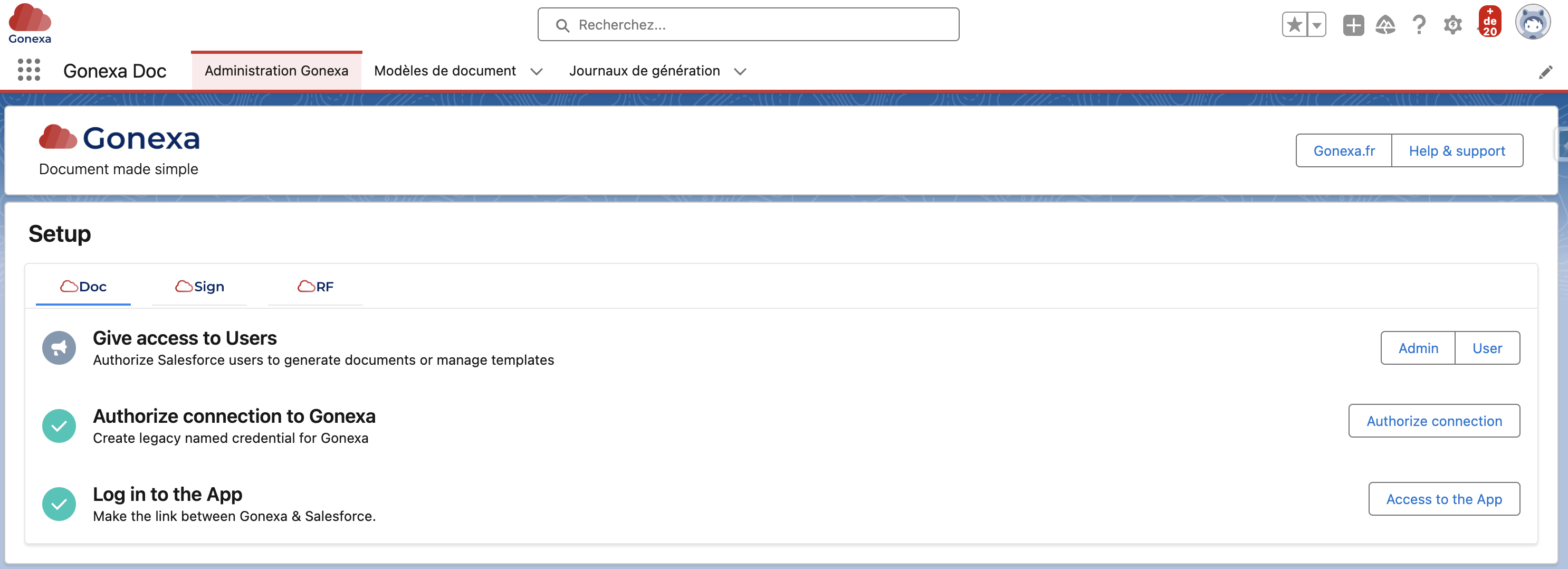
Cette étape est centrale pour vous permettre de générer vos documents mais aussi pour débloquer de nombreuses fonctionnalités. Rendez-vous dans l'article dédié.
- Cliquez sur "Accès à l'App" ou "Log in to the App"
- Cliquez sur "Inscrivez-vous" pour une première connexion
Attention
1 Compte App = 1 Org de Production Salesforce
Si vous êtes consultant avec un accès à plusieurs productions, pensez à créer des comptes différents pour chacun de vos clients.
Si vous êtes client, un seul compte App suffit pour gérer votre production et l'ensemble de vos Sandbox.
- Finalisez en confirmant votre email
Connectez vous avec vos identifiants et le mot de passe que vous venez de définir pour poursuivre l'installation.

- Cliquez sur "Connecter mes environnements"
- Choisissez "Production" ou "Sandbox" en fonction de l'environnement sur lequel vous souhaitez utiliser Gonexa
Veillez à avoir connecté la Production avant de connecter les Sandbox de votre choix
- Finalisez le processus en entrant vos identifiants et mot de passe de l'environnement Salesforce
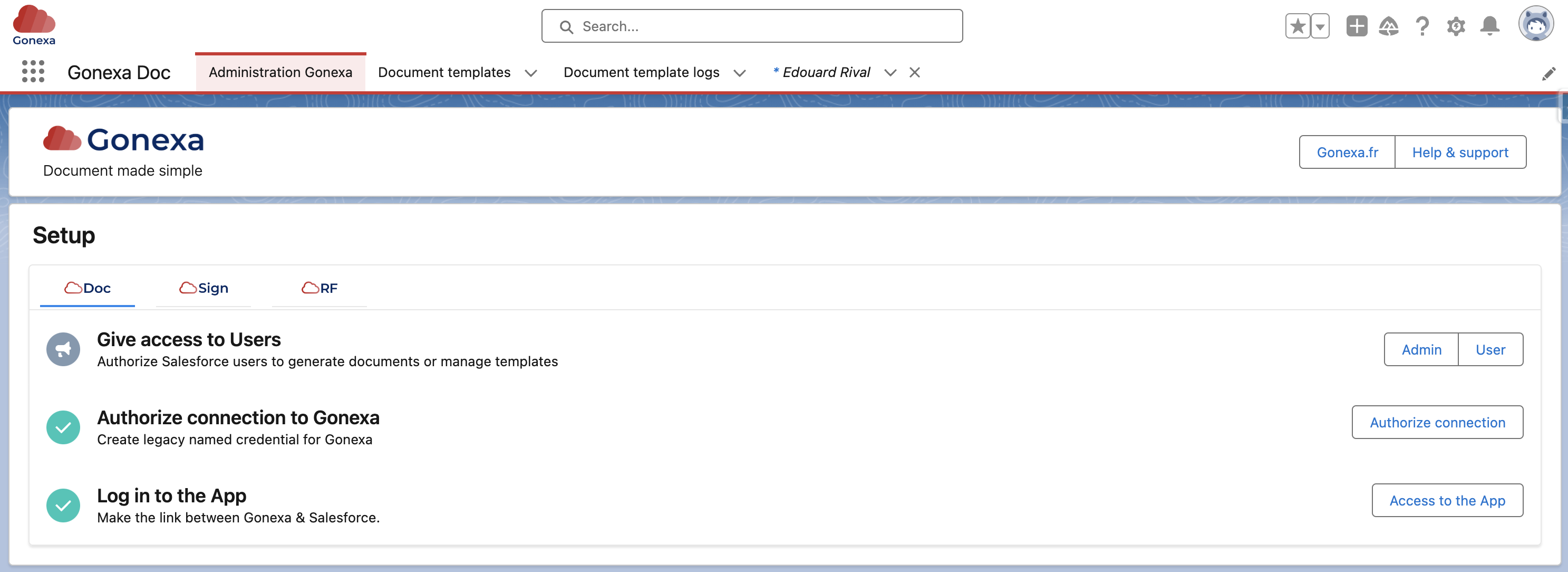
Vous pouvez confirmer que tout est OK en actualisant la page administration pour avoir tous les macarons au vert.

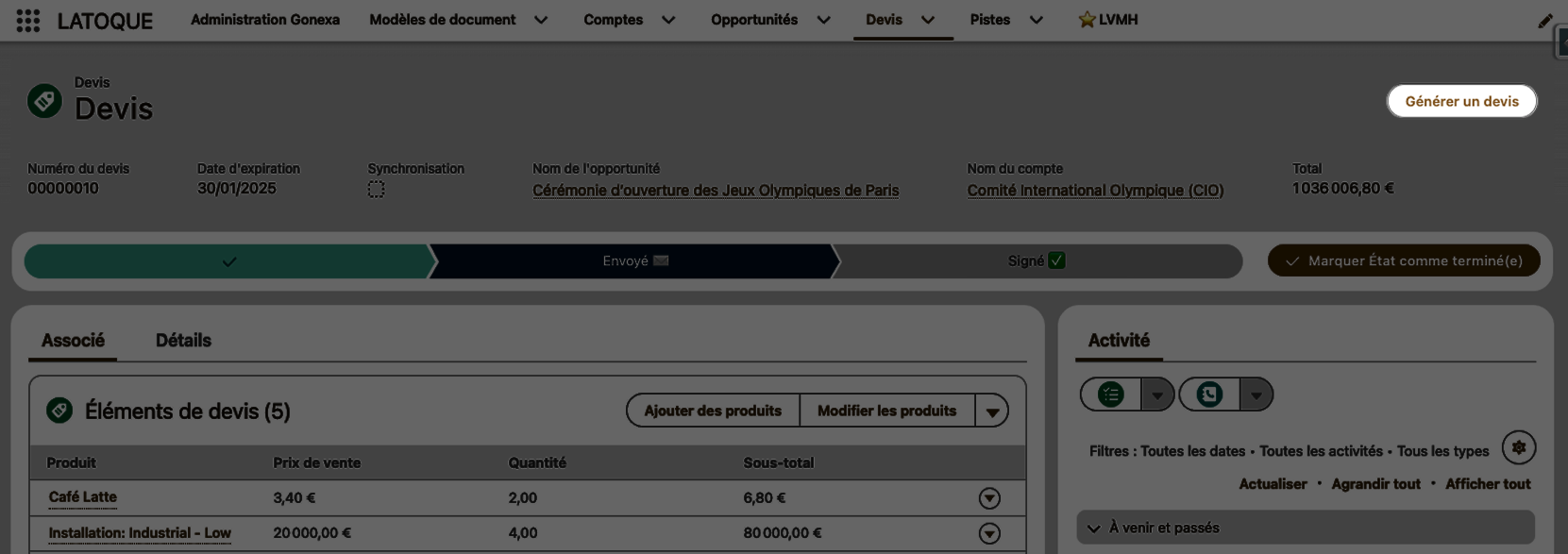
Positionner le bouton de Génération
Vous pouvez déclencher la génération de plusieurs manières différentes, au clic ou de manière automatisée. Utilisez le composant lightning Gonexa natif pour générer ou ajoutez un bouton d'Action rapide sur votre page en fonction de l'expérience utilisateur que vous préférez.
Déposez l'action sur la page de l'objet dont vous souhaitez générer les documents comme le devis, l'opportunité, le compte ou n'importe quel objet standard ou custom sur lequel le bouton doit apparaître
- Rendez vous sur le contexte où vous souhaitez voir afficher le composant (opportunité, devis, ...)
- Modifiez la présentation de page lightning en cliquant sur "Modifier la page" en cliquant sur gd
- Cherchez le composant "Gonexa - Generate Document"
- Déposez le composant dans votre page
- Enregistrez & activez la page pour les profils ou applications souhaités.
- Rendez vous dans le gestionnaire d'objet ou vous souhaitez voir afficher le bouton de génération
- Cliquez sur la rubrique "Boutons, liens et actions"
- Cliquez sur "Nouvelle action" et renseginez les informations suivantes :
Pour exemple
Vous pouvez choisir comme nom d'étiquette "Générer un Devis" pour que ce soit parlant pour votre utilisateur. Choisissez ici le nom que vous souhaitez. - Déposez ensuite l'action dans la page de présentation souhaitée
Attention
Tant qu'un modèle de document n'a pas été créé, le composant ne sera pas visible sur votre page.
Continuez la formation et créez un modèle de document basé sur l'objet depuis lequel vous avez positionné le bouton.
